
安装前检查
ehviewer适用于Android设备。开始前确认手机保留足够的可用存储空间,并保持稳定网络连接。APK文件应通过本页提供的链接获取;文件完成保存后,先在系统通知栏或文件管理器中确认下载状态为“已完成”,不要打开仍在传输中的临时文件。
Android不同版本的菜单名称略有差异。常见路径为“设置 → 安全”或“设置 → 应用 → 特殊应用权限 → 安装未知应用”。授权对象应选择实际打开APK的浏览器或文件管理器,不需要为其他应用开启同类权限。
六步完成首次启动
获取APK文件
点击“立即下载”后,在夸克网盘中保存文件。下载完成后打开系统文件管理器,在“下载”目录或浏览器默认保存目录中找到APK。文件名后缀隐藏时,可打开文件详情确认类型为Android安装包。
开启单次来源授权
首次打开APK时,系统可能提示“禁止安装未知应用”。点击设置,为当前文件管理器开启“允许来自此来源的应用”,返回上一页后再次打开APK。该权限只控制安装行为,不等同于读取通讯录或短信权限。
完成系统安装
在系统安装确认界面查看应用名称与权限提示,点击安装并等待进度结束。若出现空间不足,先清理系统缓存或不再使用的文件;若出现解析错误,重新获取完整APK,不要继续使用损坏文件。
首次打开应用
安装完成后点击“打开”,或从桌面图标启动ehviewer。系统请求存储或通知权限时,按照实际功能选择:需要保存离线内容时允许必要的媒体或文件访问,需要接收任务状态时允许通知。
检查网络与主页
主页正常显示分类或内容列表即表示基础连接可用。页面持续空白时,切换Wi-Fi与移动网络后重新打开;仍无法加载时,进入“设置 → 高级”检查代理、hosts和超时参数,未配置过的项目保持默认值。
完成第一次检索
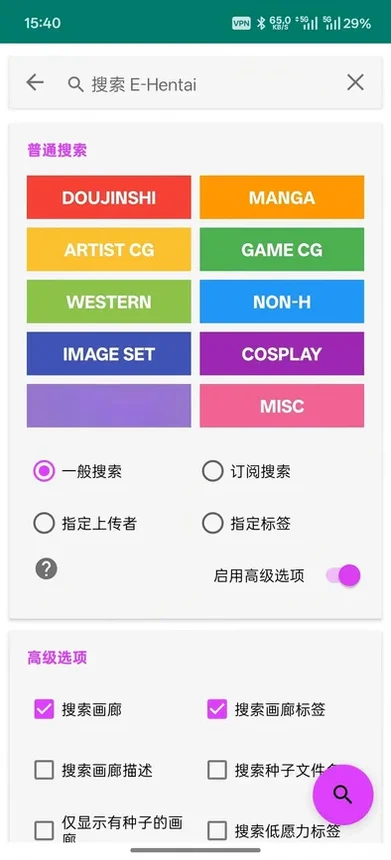
点击搜索图标,输入作品名或简短关键词。需要限定内容时选择分类按钮,高级搜索可继续勾选标签、评分等条件。结果过少时先取消高级条件,再缩短关键词重新提交。
首次阅读设置
打开任意可访问内容后,先测试默认翻页方向和缩放方式。进入阅读设置可选择从左到右、从右到左或纵向滚动;双页内容在横屏下查看时,可根据屏幕宽度调整适配模式。屏幕亮度、保持常亮和音量键翻页等选项按设备支持情况启用。
| 设置项 | 操作方式 | 检查结果 |
|---|---|---|
| 阅读方向 | 在阅读设置中切换左右翻页或纵向滚动 | 翻页手势与画面移动方向一致 |
| 图片适配 | 选择适合宽度、适合高度或原始比例 | 文字清晰且画面没有异常裁切 |
| 历史记录 | 退出阅读后打开侧边栏中的历史 | 最近打开的作品出现在列表中 |
| 收藏记录 | 在作品详情中执行收藏操作 | 侧边栏收藏页可再次找到作品 |
添加离线缓存
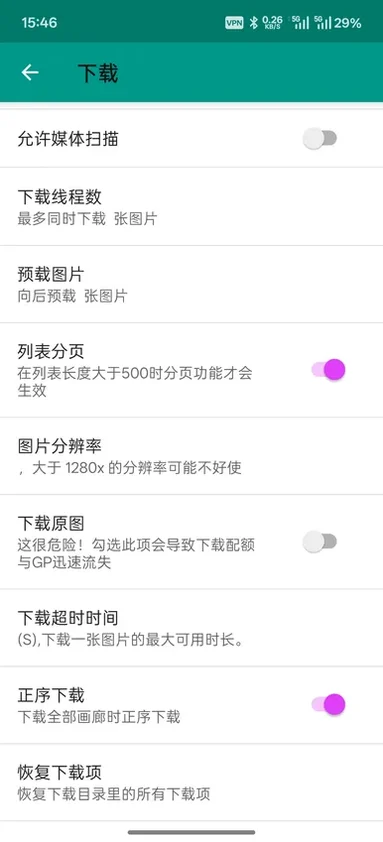
在作品详情或阅读菜单中选择下载操作,将需要的内容加入任务队列。打开侧边栏“下载”可查看等待、进行中和已完成状态。首次缓存建议只选择少量章节,确认目录可正常读取后再扩大范围。下载过程中保持应用可在后台运行,并避免系统省电策略立即结束任务。
存储空间不足时,先在下载列表中删除不再阅读的内容,再进入设置清理图片缓存。清理图片缓存不会代替下载列表的删除操作;本地章节需要在下载管理中单独移除。更多任务停滞和目录异常处理方法可查看离线缓存常见问题。
权限与安全检查
应用安装完成后,返回系统“安装未知应用”设置,关闭此前为浏览器或文件管理器开启的来源授权。应用权限应按功能需要保留:通知用于显示下载状态,文件或媒体访问用于保存离线内容;与阅读无关的权限可在系统应用信息中关闭。
- 删除下载失败、重复或来源不明的APK文件。
- 关闭文件管理器的“允许来自此来源的应用”授权。
- 在系统应用信息中查看存储占用与已授予权限。
- 首次缓存后断开网络,打开已完成任务验证本地读取。
- 更换版本前保留重要收藏与本地内容记录。